2026年3月27日 2 分鐘閱讀
macOS 與 Windows 檔案拖動、複製、移動邏輯整理
用最短時間釐清 macOS 與 Windows 在拖動檔案、複製、移動與剪下貼上的差異,避免把同卷宗與跨卷宗規則搞混。

文章目錄展開
很多人從 Windows 轉到 macOS,容易卡住的兩件事:
- 拖動檔案時,到底是複製還是移動?
- Finder 為什麼沒有像 Windows 那樣明顯的「剪下」?
操作邏輯
- 同一個卷宗(volume)內拖動:通常是 移動
- 跨不同卷宗(volume)拖動:通常是 複製
- macOS 用鍵盤搬移檔案:
Command + C→Command + Option + V - Windows 用鍵盤搬移檔案:
Ctrl + X→Ctrl + V
對照表
| 你想做什麼 | macOS | Windows |
|---|---|---|
| 拖到同一個卷宗的另一個資料夾 | 通常移動 | 通常移動 |
| 拖到另一個卷宗 | 通常複製 | 通常複製 |
| 用鍵盤複製檔案 | Command + C → Command + V | Ctrl + C → Ctrl + V |
| 用鍵盤搬移檔案 | Command + C → Command + Option + V | Ctrl + X → Ctrl + V |
| 拖動時強制複製 | 按住 Option | 按住 Ctrl |
容易混淆的地方
兩邊拖動規則其實很像,最大的差別在鍵盤操作:
- Windows 有明確的
Ctrl + X(剪下) - macOS Finder 沒有一般檔案常見的
Command + X - 所以在 macOS,搬移檔案通常是先複製,再用
Command + Option + V移到新位置
如果用操作感受來理解,可以把 macOS 想成比較偏向「先保留原檔,再決定是否搬走」。
補充
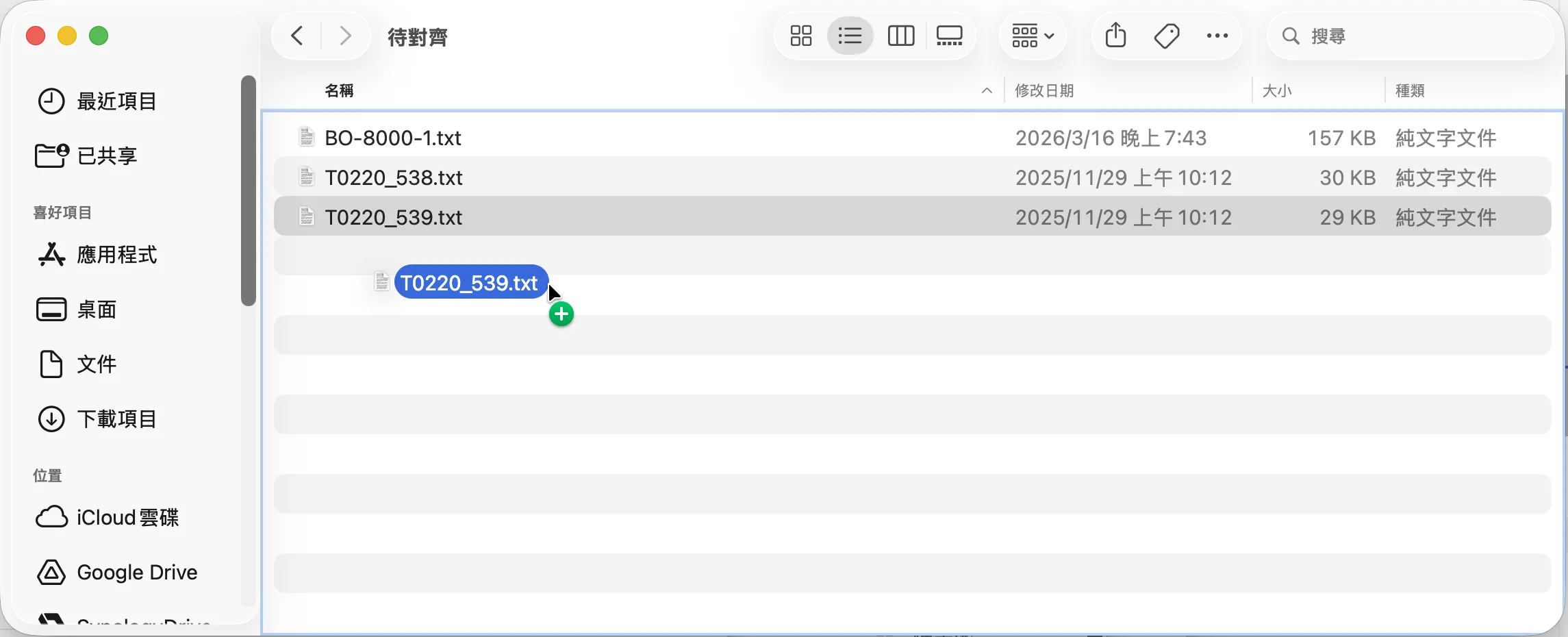
macOS Finder 拖動檔案時,如果游標旁邊出現綠色加號,就表示你現在做的是複製,不是移動。這個提示在跨卷宗拖動,或按住 Option 強制複製時特別有用。
參考資料
- Apple: Mac 鍵盤快速鍵
- Apple: 如何在 Mac 上拷貝和貼上
- Apple: 在 Mac 上拖放項目
繼續探索