MacBook Pro 加保 AppleCare+ 實測經驗:用「支援」App 電話加保、價格與 60 天期限的小插曲
分享 MacBook Pro 14 吋透過 Apple「支援」App 加保 AppleCare+ 的完整流程、實際價格、需要準備的資料,以及保險公司與 Apple 對 60 天加保期限認定不同的解決方法。全程約 20 分鐘。
目錄展開
最近電腦硬體越來越貴,一台 MacBook Pro 修一次的錢可能就夠讓人心痛半天。想到手上這台 14 吋還要用很久,乾脆趁還在加保期限內,先把 AppleCare+ 保一保比較安心。
這篇記錄我自己透過 Apple 官方「支援」App 加保 AppleCare+ 的完整過程:實際價格、要準備哪些資料、整個流程走下來花多久,還有我遇到的一個關於「60 天加保期限」的小插曲。如果你也在考慮幫 Mac 加保,希望這篇能讓你少走一點冤枉路。
先確認:你還有幾天可以加保?
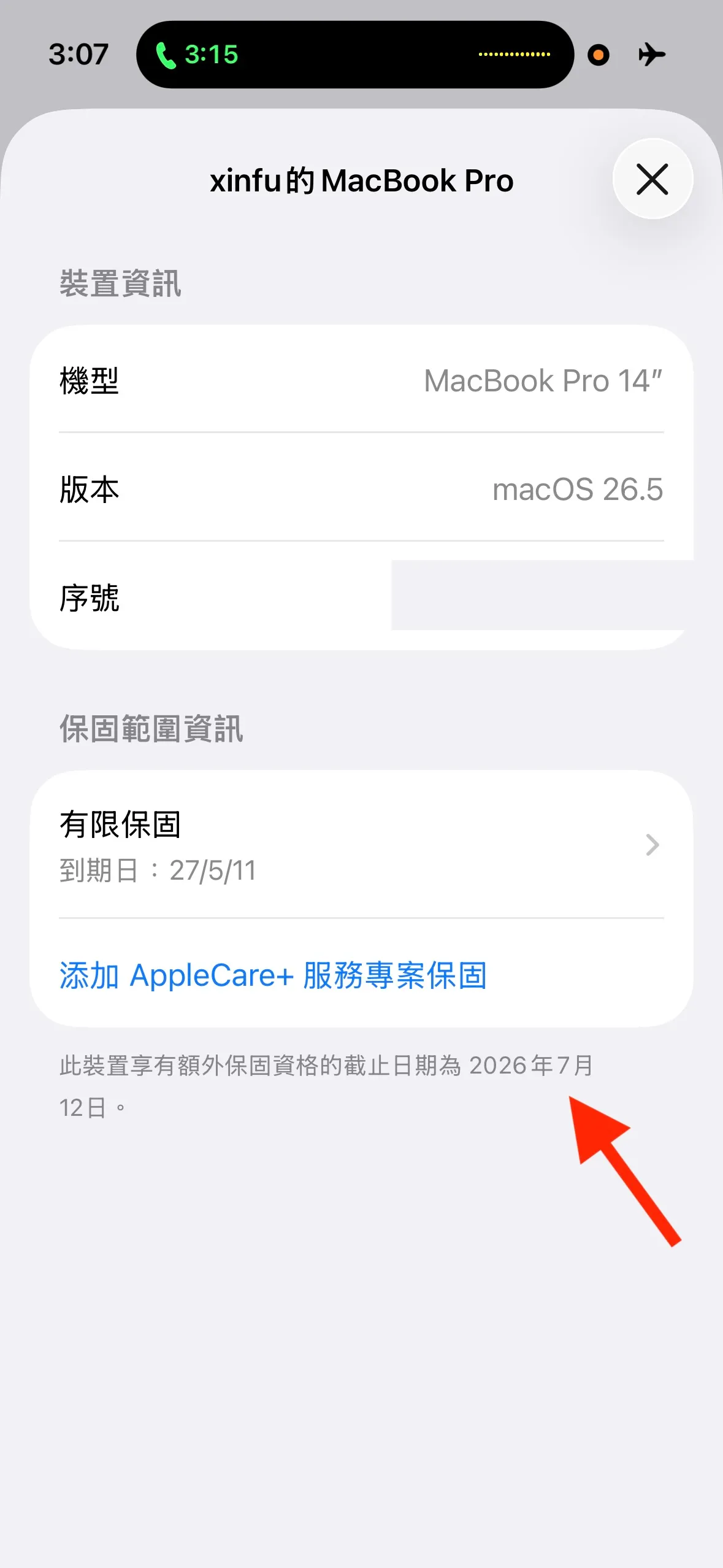
新機通常在購買後有一段期間可以補加 AppleCare+。想知道自己還剩幾天,最直接的方式就是打開 iPhone 上的 Apple「支援」App,選到你的 Mac,就能看到裝置資訊與加保資格的截止日期。
以我這台為例,「支援」App 上清楚寫著「此裝置享有額外保固資格的截止日期為 2026 年 7 月 12 日」,同一頁面也有一個「添加 AppleCare+ 服務專案保固」的入口。這一頁基本上就是加保的起點,建議先截圖存起來(後面會用到)。
Apple「支援」App 上顯示的加保資格截止日期
加保前要準備的資料
其實需要準備的東西非常少,核心只有一項:
裝置序號。 在 Mac 上點左上角蘋果選單 →「關於這台 Mac」就能查到,或直接看「支援」App 的裝置資訊頁,序號也會列在上面。客服在流程中會核對這組序號,先準備好可以省下翻找的時間。
實際價格:14 吋三年保固 8,990 元
我這次加保的是 MacBook Pro 14 吋,AppleCare+ 三年保固方案,價格是 8,990 元。
我原本有點擔心最近整體漲價潮會不會連保固也一起漲,特別查了一下,目前看起來加保價格沒有跟著調整,還是維持原本的數字。不過各機型、各方案價格會有差異,實際金額仍以客服、官方報價為準。
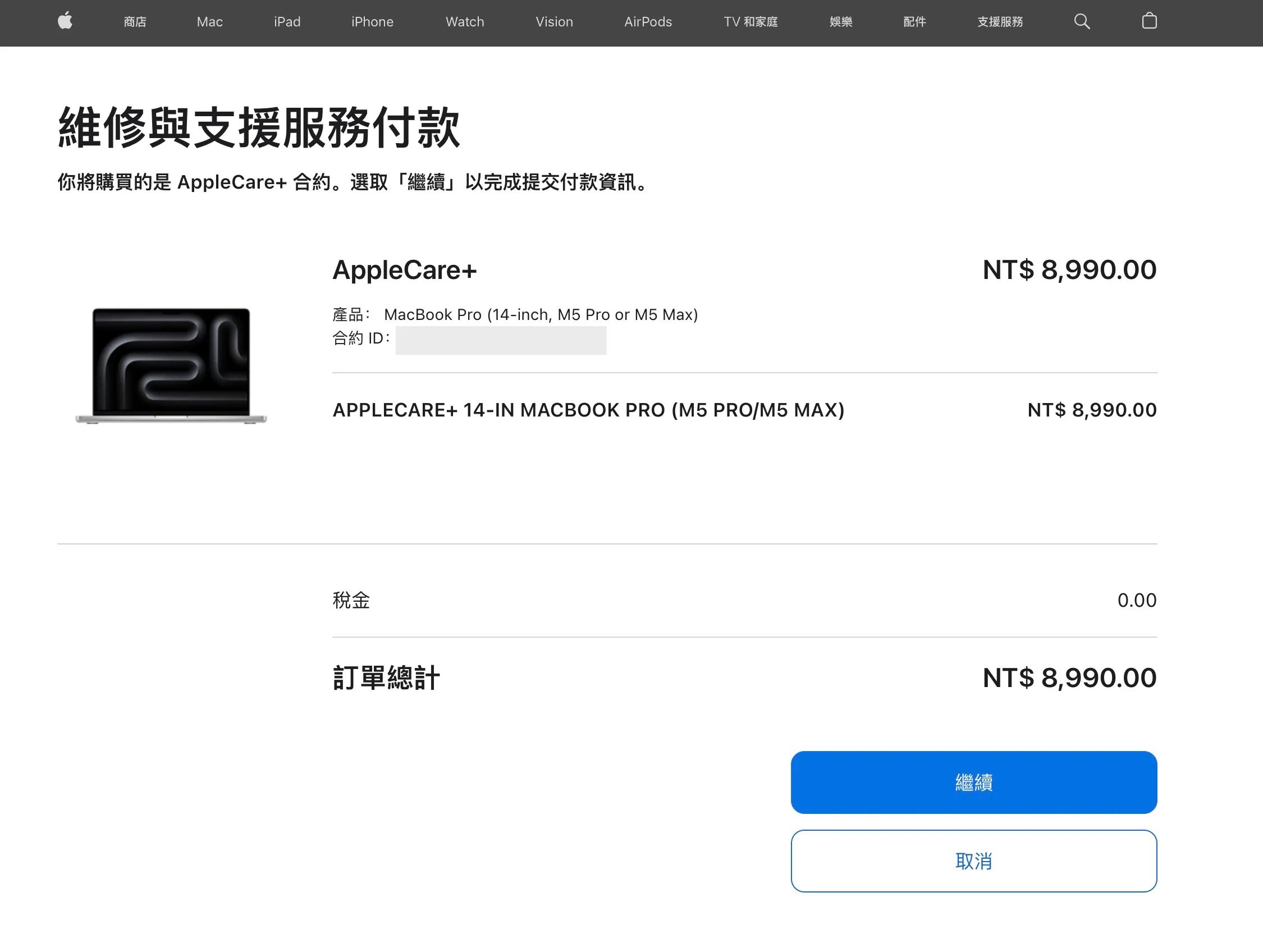 客服提供的 AppleCare+ 加保價格
加保流程:全程大約 20 分鐘
整體走下來意外地順,前後大概 20 分鐘 就搞定,大致流程如下:
- 聯繫客服、核對裝置 — 從「支援」App 發起聯絡客服,客服會確認你的裝置序號與資格。
- 口頭確認使用狀況 — 客服會口頭詢問「使用上有沒有什麼問題」。網路上有些說法提到可能會被要求做遠端診斷,但我這次並沒有遇到,只有簡單的口頭確認。
- 宣讀條款 — 客服會宣讀 AppleCare+ 的服務條款。
- 發送付款連結 — 確認無誤後,客服會發送一個付款連結給你。
- 完成付款 — 依連結完成付款,加保就完成了。
沒有想像中繁瑣,也不用跑實體門市,坐在家裡用手機就能全部處理完。
我遇到的小插曲:60 天期限,Apple 和保險公司算法不一樣
問題出在「60 天加保期限」的起算日認定不同:
- Apple「支援」App 這邊,60 天似乎是用 出貨日 起算,所以 App 上顯示我的加保截止日是 7 月 12 日,還在期限內。
- 承保的保險公司 那邊,則是用 購買日 起算,以他們的系統計算,我已經超過 60 天。
結果就是:一開始保險公司後台顯示「無法加保」,但 Apple 官方 App 顯示還在期限內。
解決方式其實很簡單。 我跟客服說明 Apple 的「支援」App 上明確寫著加保資格到 7 月 12 日,客服就寄了一封信給我,請我把「支援」App 上顯示截止日期的那張截圖上傳。他們確認截圖無誤後,就順利幫我完成加保了。
所以如果你也碰到「App 說還能加保、系統卻說不行」的狀況,先別緊張,把「支援」App 的加保資格截圖留好,提供給客服核對通常就能解決。這也是為什麼我在前面建議大家一開始就先截圖存起來。
硬體越來越貴的年代,花這筆錢買三年的安心,對長期會重度使用的人來說,我自己是覺得划算的。如果你正在猶豫怎麼電話加保,希望這篇實測經驗能幫到你。
本文為個人加保經驗分享,實際價格、方案內容與加保資格請以 Apple 官方及承保保險公司公告為準。
相關文章
在 Mac 上查 SSD 健康與用量:怎麼查、怎麼看,以及 swap 會不會磨壞硬碟
用一行指令查 Mac 內建 SSD 的累計寫入量與健康狀態,帶你看懂 SMART 報告裡的關鍵欄位,並釐清 swap 對 SSD 壽命的實際影響。

Mac 複製檔案路徑教學:Finder 右鍵與快捷鍵一次看懂
想在 Mac 複製檔案路徑?本文整理 Finder 右鍵 + Option、快捷鍵 ⌥⌘C、取得資訊視窗與批次複製路徑的方法,適合寫文件、用終端機或提供路徑給 AI 工具時使用。
macOS 與 Windows 檔案拖動、複製、移動邏輯整理
用最短時間釐清 macOS 與 Windows 在拖動檔案、複製、移動與剪下貼上的差異,避免把同卷宗與跨卷宗規則搞混。